엑셀 메모 적용하기 표시하기 숨기기 엑셀2010
엑셀에서 특정 셀에 메모를 남기는 경우가 많습니다. 현실 세계에서는 포스트잇과 같은 종이로 메모를 해서 모니터나 책상등에 붙여놓거나 메모장등에 기록을 해둡니다. 엑셀에서는 메모를 삽입할 수 있는 기능이 있는데, 매우 유용하고 자주 사용하는 기능이므로 반드시 습득하시길 바라겠습니다. 물론 자격증 시험에도 나오니 일석이조가 되겠습니다. 그럼 저와 함께 메모기능을 사용하는 방법을 알아보겠습니다.
1. 메모 적용하기
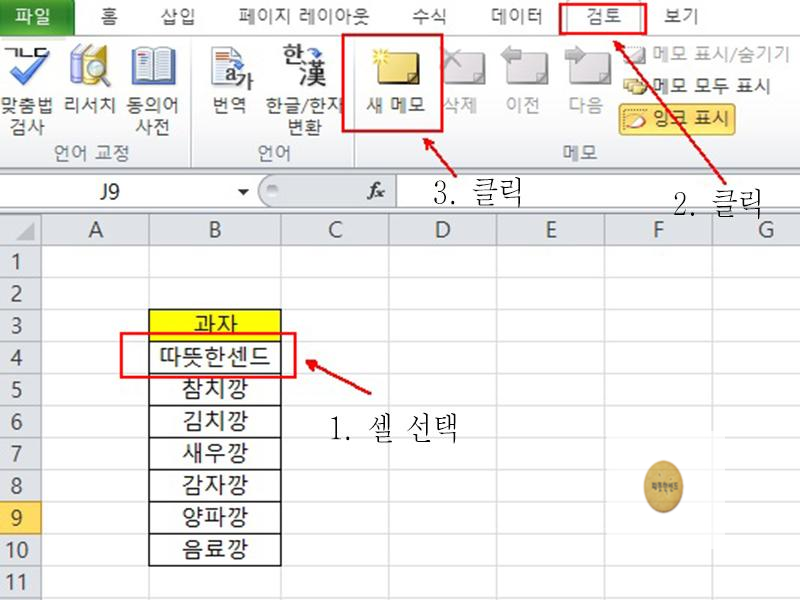
메모를 삽입하기 위해 위와 같이 순서대로 진행합니다. 특정 셀을 선택한 후 마우스 오른쪽 단추를 클릭한 후 '메모 삽입'을 선택하거나 Shift + F2키를 눌러도 됩니다. 저는 B4셀을 선택하고 위와 같이 순서대로 진행하였습니다.
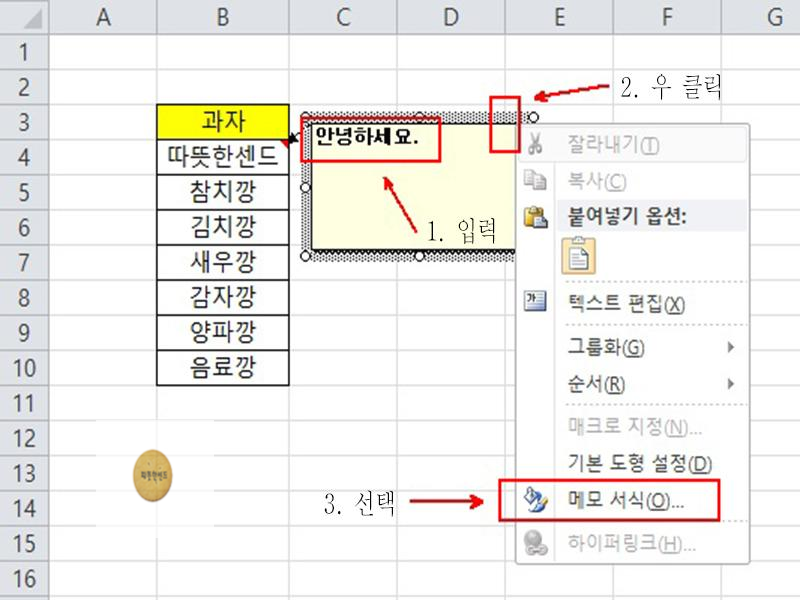
메모를 입력할 수 있는 창이 뜨면 '안녕하세요'를 입력한 후 메모 경계라인에서 마우스 오른쪽 단추를 클릭한 후 '메모 서식'을 선택합니다.

[맞춤] 탭에서 '자동 크기'를 체크 표시한 후 <확인>을 클릭합니다.
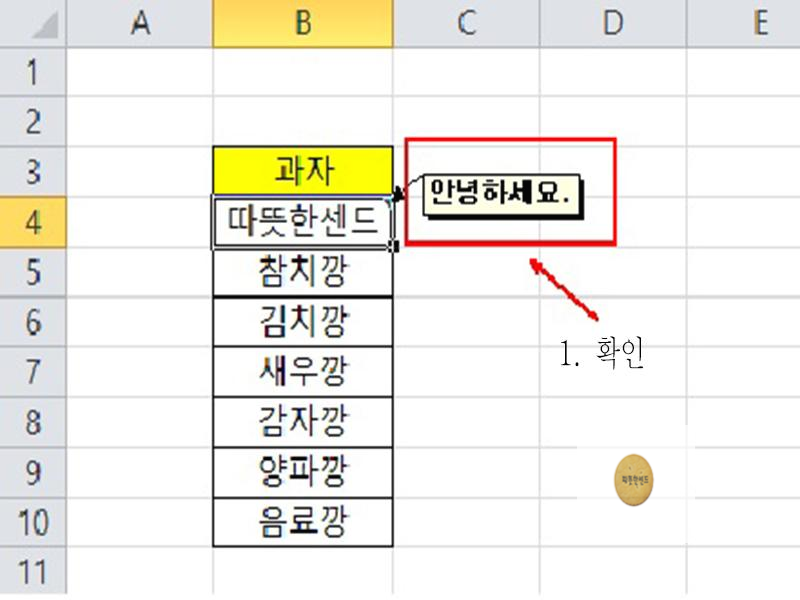
위와 같이 글씨 크기에 맞게 창이 조절된 것을 알 수 있습니다.
2. 메모 표시하기
임의의 셀을 클릭하면 적용했던 메모가 숨겨지는 경우가 있습니다. 이때 메모를 계속해서 나타나게 하는 방법이 있는데 저와 함께 알아보겠습니다.
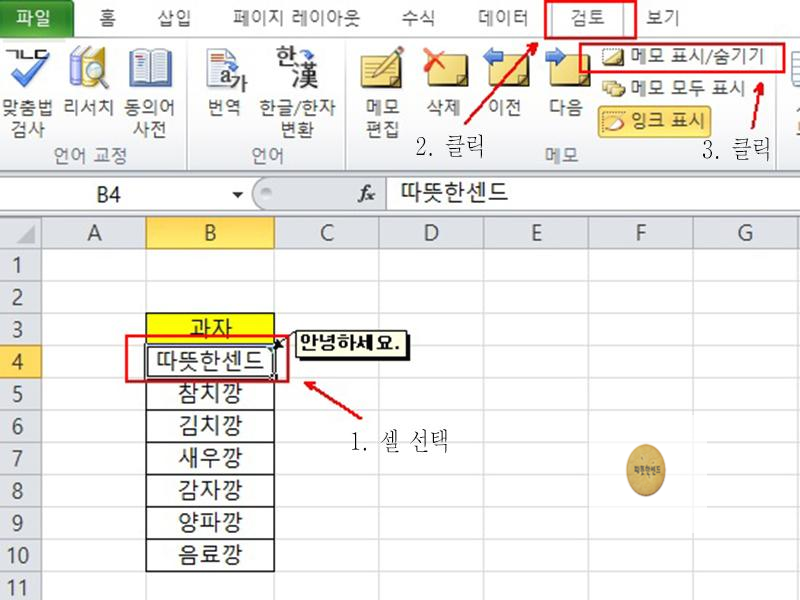
메모가 적용된 셀을 선택하고(B4셀을 선택) 위와 같이 순서대로 진행합니다. 그러면 메모가 계속 표시가 될 것입니다. 반대로 이미 메모가 계속 표시가 되어 있다면 위와 같이 순서대로 진행하면 메모가 숨겨질 것입니다. 이처럼 특정셀에 메모를 적용하고 서식도 적용하고 메모를 표시하거나 숨기기를 알아보았습니다 이해 되셨을 것입니다. 매우 유용한 기능이므로 꼭 습득하시길 바라겠습니다. 이것으로 엑셀 메모 적용하기 표시하기 숨기기 엑셀2010를 마치겠습니다. 긴 글 읽어주셔서 감사합니다.
'오피스 > 엑셀2010' 카테고리의 다른 글
| 엑셀 피벗 테이블 사용하기 엑셀2010 (0) | 2020.07.26 |
|---|---|
| 엑셀 데이터 표 알아보기 엑셀2010 (0) | 2020.07.24 |
| 엑셀 새 창 틀 고정 기능 알아보기 엑셀2010 (0) | 2020.07.23 |
| 엑셀 워크시트 이름을 변경하지 못하게 보호하기 엑셀2010 (0) | 2020.07.23 |
| 엑셀 워크시트 기본 개수 변경하기 추가하기 삭제하기 엑셀2010 (0) | 2020.07.22 |
이 글을 공유합시다