엑셀 최근 사용 목록을 이용해 빠르게 파일 열기 엑셀2010
매번 같은 파일을 열어 작업하는 경우가 많습니다. 이때 최근 사용 목록을 이용하면 좀 더 빠르게 파일을 열어 작업할 수 있습니다. 엑셀 2010부터는 파일뿐만 아니라 파일이 들어 있는 폴더도 함께 표시해주므로 효과적으로 원하는 파일을 선택할 수 있습니다. 저와 함께 알아보겠습니다.
1. 최근 사용 목록 확인하기
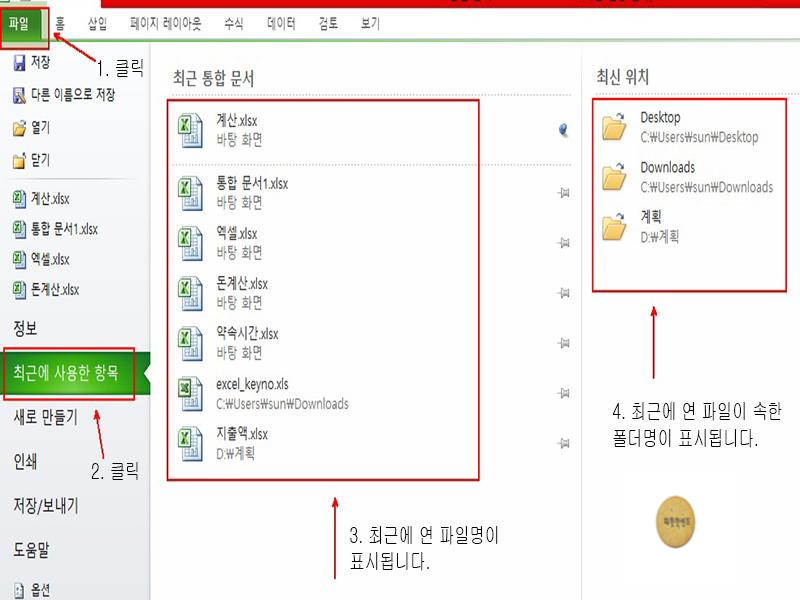
최근 사용 목록을 확인하려면 [파일]탭에서 [최근에 사용한 항목]을 선택합니다. 그러면 최근에 작업했던 문서의 파일명과 해당 파일이 속한 폴더가 표시됩니다.

특정 파일이나 경로를 목록에 계속 남아 있게 하려면, 파일 옆의 핀 모양을 클릭합니다. 고정을 해제 하려면 핀 모양을 다시 한 번 클릭합니다.
2. 최근 사용 목록 삭제하기
최근 사용 목록에서 표시하고 싶지 않은 파일과 폴더는 단축 메뉴를 이용해 삭제 할 수 있습니다. 저와 함께 알아보겠습니다.
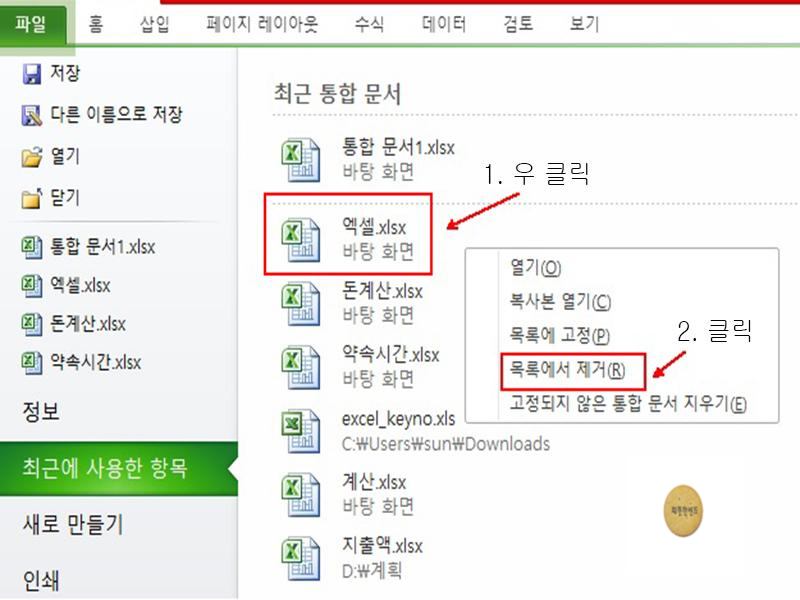
저는 위와 같은 파일이 있습니다. 임의의 파일을 선택한 후 마우스 오른쪽 버튼을 클릭하여 바로가기 메뉴에서 '목록에서 제거'를 클릭합니다. 그러면 표시하고 싶지 않은 파일이나 폴더가 목록에서 삭제됩니다.
[최근 통합 문서]에 표시되는 파일 개수는 24개이며, 이 개수를 조정하려면 다음과 같은 방법을 참고합니다.

[파일] 탭의 [옵션] 메뉴를 선택합니다. 'Excel 옵션' 대화상자가 나타나면 [고급] 범주를 선택합니다. 그 다음에 [표시] 그룹의 [표시할 최근 문서 수]에서 옵션의 개수를 조정한 다음 <확인>을 클릭합니다. 저는 24를 입력하였습니다. 이제 최근 사용 목록을 이용해 빠르게 파일을 이용할 수 있고 편집도 가능할 것입니다. 이것으로 엑셀 최근 사용 목록을 이용해 빠르게 파일 열기 엑셀2010을 마치겠습니다. 긴 글 읽어주셔서 감사합니다.
'오피스 > 엑셀2010' 카테고리의 다른 글
| 엑셀 텍스트형 숫자를 숫자 형식으로 변환하기 엑셀2010 (0) | 2020.08.01 |
|---|---|
| 엑셀 영어 사전을 이용해 데이터 입력하기 엑셀2010 (0) | 2020.08.01 |
| 엑셀 리본을 초기 설정으로 복원하기 엑셀2010 (0) | 2020.08.01 |
| 엑셀 대문자를 소문자로 변환하기 LOWER 함수 엑셀2010 (0) | 2020.07.29 |
| 엑셀 행과 열을 바꿔서 표시하기 TRANSPOSE 엑셀2010 (0) | 2020.07.29 |
이 글을 공유합시다