엑셀 자동 필터 적용하기 해제하기 엑셀2010
자동 필터는 많은 데이터 중에서 특정한 조건에 맞는 데이터만을 추출하는 기능입니다. 자동 필터는 몇번만 학습하면 이해하기 쉽습니다. 저와 함께 자동 필터를 적용하고 삭제하는 방법을 알아보겠습니다.
1. 자동 필터 적용하기
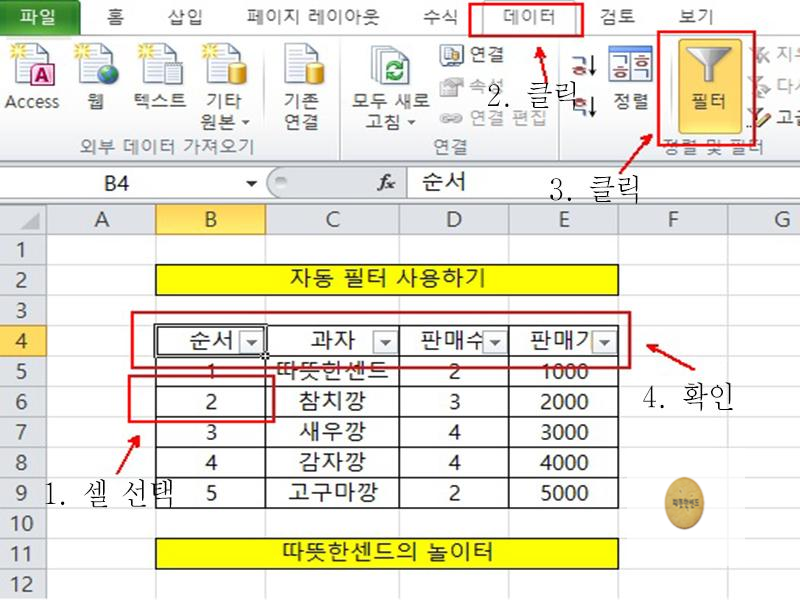
자동 필터를 적용하기 위해서 B4:E9셀 영역에 셀 하나를 클릭합니다. 저는 B6셀을 클릭하였습니다. 매우 중요하므로 잘 기억해야 합니다. 만약 B4:E9셀 영역 외의 다른 곳을 클릭하면 엉뚱한 곳에 자동 필터가 적용되니 주의해야 합니다. 위와 같이 순서대로 지정하면 4. 확인 처럼 자동 필터가 적용되는 것을 알 수 있습니다.
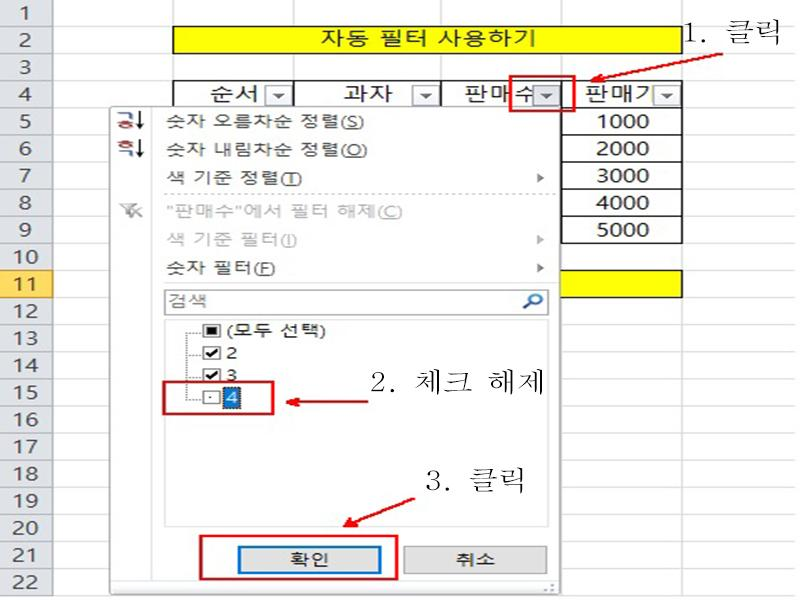
저는 판매수가 4의 값을 가진 셀을 표시하지 않을 것이므로 위와 같이 순서대로 클릭합니다.

위와 같이 판매수가 4의 값은 보이지 않는 것을 알 수 있습니다.

판매가가 2000이상(크거나 같음)인 데이터를 표시하기 위해 위와 같이 순서대로 진행합니다.

위와 같이 2000을 입력하고 확인을 클릭합니다.
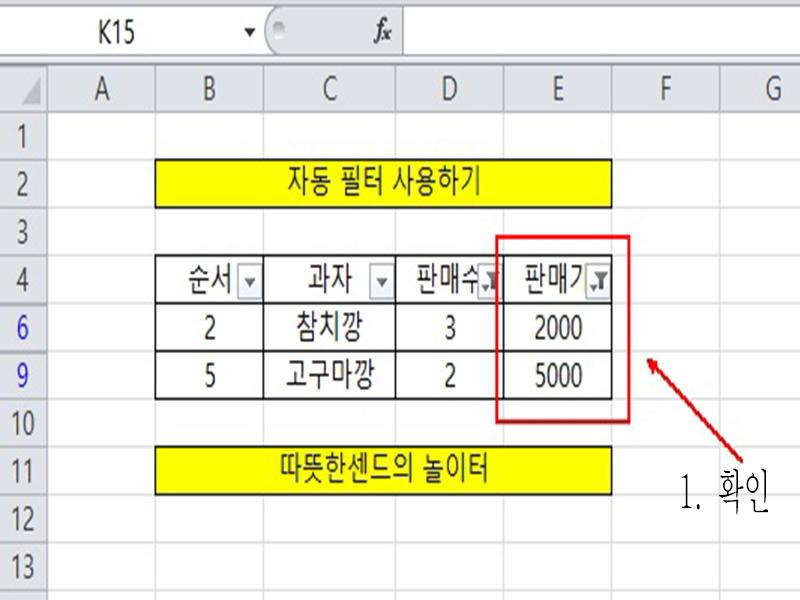
판매가가 2000 이상인 데이터가 표시된 것을 알 수 있습니다. 이처럼 자동 필터를 적용하는 것은 어렵지 않습니다. 의외로 어려워 하는 부분은 적용한 자동 필터를 해제하는 방법입니다. 이 부분도 저와 함께 알아보겠습니다.
2. 자동 필터 해제하기
적용된 자동 필터를 해제하는 방법은 매우 간단합니다.

위와 같이 순서대로 진행하면 적용된 자동 필터가 해제 됩니다.

적용된 자동 필터가 해제된 것을 확인 할 수 있습니다. 자동 필터가 어렵다면 몇번 반복만으로 쉽게 습득하실 수 있습니다. 엑셀에서 이렇게 사용자를 위해 다양한 기능을 제공해 주니 고맙기만 합니다. 이것으로 엑셀 자동 필터 적용하기 해제하기 엑셀2010을 마치겠습니다. 긴 글 읽어주셔서 감사합니다.
'오피스 > 엑셀2010' 카테고리의 다른 글
| 엑셀 고급 필터 적용하기 엑셀2010 (0) | 2020.07.16 |
|---|---|
| 엑셀 데이터 복사 및 선택하여 붙여넣기 엑셀2010 (0) | 2020.07.15 |
| 엑셀 중복 데이터 제거 하기 엑셀2010 (0) | 2020.07.14 |
| 엑셀 따뜻한센드 목표값 찾기 엑셀2010 (0) | 2020.07.13 |
| 엑셀 조건부 서식 지정하기 삭제하기 엑셀2010 (0) | 2020.07.13 |
이 글을 공유합시다